
Шлюз для отправки данных о полученных сотрудниками больничных листах в ФСС
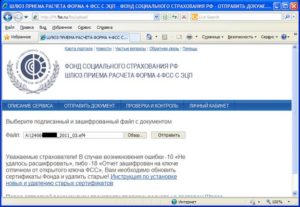
Для того чтобы сократить количество времени, которое используется для отправки больничного листа от работодателя в Фонд социального страхования, на территории Российской Федерации реализуется проект установления электронного документооборота между ФСС и существующими работодателями путем использования специальной системы отправки больничных через шлюз ФСС. Что следует знать об этом проекте?
Регионы, в которых реализуется пилотная часть проекта
Реализация программы полномасштабного использования электронного документооборота между работодателями и Фондом социального страхования осуществляется на основании Постановления Правительства Российской Федерации №294 от 21 апреля 2011 года.
На основании положений данного Постановления выделяют следующие регионы, в которых с 1 июля 2018 года реализуется данный проект (на сегодняшний день их 39):
- город федерального значения Севастополь;
- республики Адыгея, Алтай, Бурятия, Кабардино-Балкария, Калмыкия, Карачаево-Черкессия, Карелия, Крым, Мордовия, Северная Осетия-Алания, Татарстан, Тыва;
- края Алтайский, Приморский, Хабаровский;
- области Амурская, Астраханская, Белгородская, Брянская, Вологодская, Еврейская автономная, Калининградская, Калужская, Костромская, Курганская, Курская, Липецкая, Магаданская, Нижегородская, Новгородская, Новосибирская, Омская, Орловская, Ростовская, Самарская, Тамбовская, Томская, Ульяновская.
С 1 января 2021 года данная система в случае успешной апробации на уровне пилотных регионов должна быть введена на территории всей Российской Федерации.
Основные принципы для отправки данных
Для того чтобы проект использования шлюза для отправки данных о больничных листах сотрудников в Фонд социального страхования был реализован в полном объеме, необходимо неукоснительно соблюдать следующие принципы отправки данных:
- работодатель обязан быть зарегистрирован в Фонде социального страхования в качестве участника системы взаимного электронного документооборота;
- для отправки больничных в электронном виде посредством шлюза у работодателя должна быть в наличии электронная цифровая подпись, сертификат которой соответствует требованиям, установленным для таких подписей Фондом социального страхования;
- при отправке данных о больничных листах должны быть соблюдены требования, предъявляемые к срокам отправки таких данных, что означает необходимость отправки больничного листа в срок не более пяти дней с момента получения от сотрудника такого листка нетрудоспособности.
Если данные принципы соблюдены, взаимодействие с ФСС будет осуществляться достаточно быстро.
Правила отправки документов
Для того чтобы Фонд социального страхования в рамках реализации указанного проекта получал передаваемые через шлюз больничные листы без каких-либо ошибок и принимал их к обработке в течение короткого периода времени, необходимо соблюдать порядок отправки документов:
- первым этапом становится подтверждение подлинности и достоверности данных, указанных в больничном листе, с помощью электронной цифровой подписи;
- в качестве второго этапа рассматривается авторизация на официальном сайте Фонда социального страхования;
- третьим этапом является загрузка электронных больничных и подтверждение осуществленной загрузки с помощью имеющейся электронной цифровой подписи;
- четвертый этап – подтверждение осуществленной загрузки;
- на пятом этапе работодатель получает подтверждение осуществленной загрузки с помощью сформированного отчета либо об ошибке производимой загрузки. Для этого необходимо ввести регистрационный код работодателя на сайте ФСС и сформировать отчет. В случае если возникли какие-то ошибки, они будут указаны с помощью специальных кодов в сформированном отчете.
Наиболее распространенные ошибки
При отправлении данных по принятым больничным через шлюз Фонда социального страхования иногда возникают ошибки. К числу основных относятся:
- ошибка с кодом «10», которая возникает в случае невозможности общей расшифровки переданной информации;
- ошибки с кодами в диапазоне от 11 до 51, возникающие в случае, если в сертификате электронной подписи имеются какие-либо ошибки, либо в нем указаны не все необходимые данные;
- если код ошибки находится в диапазоне от 503 до 598, то данные ошибки возникают в самих загруженных файлах;
- ошибка, кодируемая кодом 599, характеризует внутренние нарушения и неполадки, возникающие на сайте Фонда социального страхования.
Если никакие ошибки не возникли, то использовать шлюз сайта Фонда социального страхования возможно в любое время суток.
Использование шлюза на сайте Фонда социального страхования для того, чтобы отправлять сведения о полученных работодателем больничных, призвано сократить время направления информации и систематизировать предоставляемые данные, а также облегчить проверку подлинности предоставляемых больничных листов.
Загрузка…
Нажимая на кнопку отправить, вы даете согласие на обработку своих персональных данных.
Как в Контур.Экстерн отправить реестр больничных в ФСС | Контур.НДС+
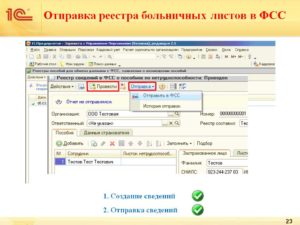
Проект Фонда социального страхования «Прямые выплаты» предполагает изменение механизма расчета и оплаты пособий по обязательному социальному страхованию. Система прямых выплат состоит из следующих шагов:
- Работник получает документы, подтверждающие право на пособие (лист по временной нетрудоспособности, по беременности и родам, справка о рождении ребенка или о постановке на учет в ранние сроки беременности).
- Работник предоставляет в бухгалтерию организации больничный лист (или документ, подтверждающий право на иное пособие) и заявление с указанием реквизитов для перечисления денежных средств.
- Страхователь составляет при помощи сервиса «Пособия ФСС» электронный реестр документов и отправляет в Фонд.
- ФСС перечисляет денежные средства застрахованному лицу на банковский счет или направляет почтовым переводом.
Далее рассмотрим, как в Контур.Экстерн работать с реестрами сведений (например, листов нетрудоспособности).
Список пособий
Для открытия документооборота следует перейти на главную страницу Контур.Экстерн и выбрать закладку «ФСС». После выбора кнопки «Пособия ФСС» станет доступным перечень пособий за текущий месяц. Документы за предыдущие месяцы можно открыть нажатием на вкладку «Все документы»:
Поиск документов
Чтобы найти нужный документ, можно использовать строку поиска. В ней нужно указать фамилию или страховой номер работника (СНИЛС).
Чтобы искать документы за прошлые годы, нужно воспользоваться закладкой «Продолжить поиск за…»:
Значения статусов
В зависимости от этапа создания и отправки, документам присваиваются определенные статусы:
- «Создан» – документ добавлен, но не передан;
- «Реестр в очереди на отправку» – файл ожидает передачи;
- «Ошибка отправки…» – при передаче файла произошла ошибки. Необходимо открыть документооборот, выбрать нужную строку и кликнуть «Отправить заново»;
- «Реестр отправлен» – файл передан, но еще не прошел контроль;
- «Реестр не принят» — при проведении контроля раскрыты нарушения. Нужно найти документ в списке и устранить нарушения, выбрав кнопку «Исправить ошибки и отправить заново». Нарушения прописаны в протоколе — он доступен по ссылке «Просмотреть протокол ошибок»;
- «Реестр принят» – файл успешно прошел контроль и считается представленным. Доступна для распечатки квитанция о приеме.
При выявлении ошибки в реестре сведений отделение ФСС направит пользователю извещение (бумажное, по обычной почте). Для исправления нужно войти в документ и произвести перерасчет.
Распечатка списка документов
В отдельных случаях появляется потребность распечатки списка документов со статусами, к примеру, для проверки загруженных сведений.
Для распечатки следует:
- Выбрать «Распечатать» и далее «Список документов со статусами ФСС»:
- Указать, за какой период распечатывается список:
- Выбрать формат печати: PDF и XLS. Формат XLS дает возможность фильтрации и сортировки списка документов в печатном виде.
- Выбрать «Распечатать». Документ будет выгружен в заданном формате. Его нужно открыть и выполнить печать.
Создание нового документа
Для добавления документа необходимо:
- Перейти на главную страницу сервиса, выбрать закладку «ФСС» и далее «Пособия ФСС».
- На открывшейся странице выбрать «Создать документ»:
- В форме «Создание нового документа» нужно выбрать тип пособия:
- Указать тип листа нетрудоспособности «Бумажный». Для создания электронного больничного листа рекомендуем обратиться к отдельной инструкции.
- Выбрать сотрудника:
- Работник есть в списке. Следует его выбрать и нажать «Создать документ». Можно воспользоваться строкой поиска. Поиск осуществляется по фамилии или СНИЛС работника. После введения в строку данных нажать «Найти».
- Работник отсутствует в списке. Нужно воспользоваться закладкой «Добавить нового сотрудника». После введения фамилии, имени и СНИЛС, нужно кликнуть «Добавить сотрудника». Вновь созданный работник появится в списке. Следует выбрать его и нажать «Создать документ». При создании нового работника он отобразится и в сервисе «Контур. Отчет ПФ» (список работников у сервисов один). Он будет доступен для формирования отчетности в Пенсионный фонд.
- Ввести данные в таблицу. Сведения состоят из нескольких разделов, количество которых зависит от вида пособия.
Редактирование документа
Для изменения введенной информации следует кликнуть по строке с нужным документом — станет доступным окно для внесения данных. Для отправленных документов отображается страница со списком:
Для редактирования внесенных данных нужно:
- Для документа, не прошедшего контроль и с полученным протоколом ошибок — выбрать «Исправить ошибки и отправить заново»;
- Для принятого документа — выбрать «Создать перерасчет». После корректирования данных нужно указать причину перерасчета.
Для просмотра отправленных данных без их коррекции необходимо выбрать «Просмотреть документ».
Загрузка документов
Для загрузки документов, созданных в других программах, следует:
- Перейти на главную страницу сервиса и нажать закладку «ФСС», затем нажать «Пособия ФСС». Отобразится список всех документов.
- Выбрать «Загрузить реестр»:
- В отобразившемся окне выбрать «Обзор» и затем нужный файл. Один файл может содержать несколько документов.
- При загрузке файла может выявиться, что листок нетрудоспособности с аналогичным номером уже есть в системе. Сервис предложить выбрать — оставить существующий документ или заменить его из файла:
- Выбрать «Загрузить документы». В списке отображаются загруженные документы.
- Проверить загруженные документы и выполнить отправку.
Печать заявления
Заявление по форме №578 формируется на основе введенного документа. Его можно распечатать и отдать на подпись работнику. Печать доступна из двух мест:
- Из списка документов:
- Выбрав «Распечатать заявление» на странице просмотра документа.
Печать списка реестров
Форма № 579 «Реестр сведений для выплаты пособий» формируется на основе списка документов. С помощью распечатанного реестра можно сверять загруженные данные. Для печати следует:
- В списке документов выбрать «Распечатать» и далее «Реестр сведений для выплаты пособий»:
- Необходимо указать, за какой период и в каком формате выполняется печать: PDF или XLS. Последний дает возможность применять фильтр и сортировку списка документов в печатной форме.
- После нажатия «Распечатать» сформируется печатная форма в ранее заданном формате. После этого ее можно открыть и распечатать.
Удаление документов
Для удаления неотправленного документа необходимо в строке с нужным документом нажать «Удалить»:
Отправленные в региональное отделение Фонда социального страхования документы удалить невозможно.
Отправка документов
Для отправки и контроля документов следует:
- Перейти на страницу просмотра документа и кликнуть закладку «Проверить и отправить».
- Система проверит документ и покажет результаты:
- Если выявлены ошибки, необходимо их устранить. Поля с ошибками помечены красным цветом. Для коррекции информации необходимо закрыть страницу с итогами проверки, затем устранить недочеты и отправить документ.
- Когда нарушений не выявлено, нужно выбрать электронный сертификат для подписи и кликнуть «Отправить документ в ФСС».
Файл будет поставлен в ожидание на передачу со статусом «В очереди на отправку».
Массовая отправка документов
Отправку документов в Фонд социального страхования можно осуществлять в массовом порядке.
Для отправки сразу нескольких документов необходимо перейти на страницу со списком документов , затем выбрать меню «Реквизиты и настройки» и далее «Включить режим массовой отправки»
Такой порядок отправки включается для всех пользователей организации одновременно.
Чтобы отключить массовую отправку документов, в этом же окне необходимо выбрать закладку «Отключить режим массовой отправки».
Для массовой отправки документов, следует выбрать дату (по умолчанию отображаются последние 4 дня) и нажать «Без ошибок». Далее следует нажать «Отправить N документов в ФСС», затем выбрать сертификат электронной подписи.
Просмотр отправленных документов
Для просмотра состояния отправки необходимо выбрать строку с нужным документом и нажать на нее. После этого станет доступным окно с данными по последней отправке.
- Статус документа – значение статусов читайте в разделе «Список документов и статусы».
- Номер отчета в ФСС – по номеру осуществляется поиск переданного документа на портале ФСС в разделе «Сведения о переданных документах».
- Протокол ошибок – отображает список ошибок, обнаруженных Фондом социального страхования в ходе контроля переданного документа.
- Просмотреть квитанцию – возможность открыть квитанцию, подтверждающую получение документа Фондом.
- Просмотреть документ – возможность отображения сведений, содержащихся в отправленном документе.
- Скачать файл – скачивание переданного документа.
Если требуется посмотреть всю историю отправок, то следует кликнуть «Показать историю».
Ошибки
ERR 7 2 (Ф/Л) Поле «Тип листа нетрудоспособности» не соответствует типу листа нетрудоспособности.
Причина: При передаче документа ему был присвоен тип «Бумажный», а Фондом социального страхования он учтен как электронный. Вероятно, документ был создан в формате ранних версий, где не было тега , ответственного за тип документа.
Действия: Следует вновь сделать загрузку документа. В таблице импорта присвоить тип документа «Электронный» .
ERR_1718 Статус электронного листка «Аннулирован», реестр не может быть принят к оплате.
Причина: Больничный лист отменен медицинским учреждением из-за выдачи бумажного варианта или выявленной ошибки.
Действия: После закрытия медицинским учреждением электронного больничного выполнить отправку документа повторно.
ERR_1717 Статус электронного листка не позволяет принять реестр к оплате.
Причина: Электронный больничный лист не закрыт медицинским учреждением, находится в процессе оформления (статус с кодом 010 – означает Открыт или код 020 – означает Продлен).
Действия: Отправку документа нужно сделать после закрытия листа медицинским учреждением.
ERR_1705 Номер ЛН сгенерированный по электронному запросу МО(ЭЛН) и не имеющий бумажной копии не может быть использован до 1 июля 2017 согласно Федеральному закону от 01.05.2017 N 86-ФЗ.
Причина: Электронный больничный лист должен быть датирован не ранее 01 июля 2017 года.
Действия: Необходимо исправить дату в поле «Дата выдачи листа» на закладке «Электронный листок нетрудоспособности».
Причина: Сведения в реестре электронных листов нетрудоспособности отличаются от сведений содержащихся в реестре электронных листов нетрудоспособности сформированном медицинской организацией.
Действие: Необходимо исправить обнаруженные расхождения в электронных листах нетрудоспособности и в реестре к ним.
WARN_918 *Проверка расхождений с полями части страхователя Список полей с указанием в каком поле несоответствие. Например: WARNINS1 «Страхователи: регистрационный номер (Автоматическое заполнение из настроек заполняющего или программным методом) не равно Регистрационный номер ».
Причина: Сведения в реестре электронных листов нетрудоспособности расходятся со сведениями в электронных листах нетрудоспособности.
Действие: Необходимо исправить обнаруженные расхождения в электронных листах нетрудоспособности и в реестре к ним.
В «пилотных» регионах реестры листов нетрудоспособности можно отправить в фсс через «контур.экстерн»
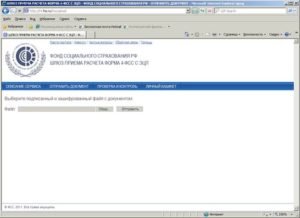
Традиционно ФСС работает с работодателями по зачетному принципу: работодатель выплачивает сотруднику пособие, а фонд перечисляет страхователю разницу между суммой страховых взносов и размером выплаченных им пособий.
В пилотных регионах пособия сотрудникам выплачивает не работодатель, а напрямую ФСС (см. постановления Правительства РФ от 21.04.11 № 294 и от 19.12.15 № 1389). Работодатель обязан лишь представить соответствующие документы в филиал фонда.
При этом размер пособий и формула расчета пособий в «пилотных» регионах остаются прежними.
Как работодатель взаимодействует с ФСС?
Работодатель обязан направлять реестры листов нетрудоспособности в электронном виде, если среднесписочная численность сотрудников компании превышает 25 человек. Организации с численностью сотрудников менее 25 человек могут передавать данные в ФСС как на бумаге, так и в электронном виде.
Срок представления документов — 5 рабочих дней с момента подачи сотрудником листа нетрудоспособности.
Напомним, какие действия на практике должен совершить бухгалтер в «экспериментальных» регионах. Работник получает в лечебном учреждении «бумажный» больничный и приносит его бухгалтеру.
Бухгалтер формирует на основании данных из «бумажного» больничного «электронный больничный» (официальное название — реестр сведений), подписывает его электронной подписью, шифрует и отправляет на специальный приемный шлюз в ФСС. Далее шлюз ФСС обрабатывает документ. Бухгалтер просматривает результат проверки документа шлюзом.
Если это квитанция, то все в порядке — документы направлены на рассмотрение в территориальное отделение ФСС. Если это протокол ошибок, нужно их исправить и направить документ повторно.
Как работает сервис «Пособия ФСС» в Экстерне?
Реестр листов нетрудоспособности можно отправить в ФСС не только напрямую через портал фонда, но и через специальные сервисы — например, «Пособия ФСС» в системе «Контур.Экстерн».
Сервис помогает формировать документы без ошибок, чтобы ФСС приняла их с первого раза
В сервисе реализовано более 400 проверок, которые применяются на шлюзе ФСС. Ошибки подсвечиваются красным прямо при заполнении, появляются подсказки, как их исправить. Система не даст отправить документ с ошибкой.
«Контур.Экстерн» также избавляет бухгалтера от лишней работы по заполнению реестра. Так, пользователю сервиса не придется несколько раз заполнять данные по одному сотруднику для получения каждого нового пособия: система запоминает введенные однажды данные, и в следующий раз достаточно будет просто выбрать фамилию из списка.
В системе реализованы справочники больниц, банков и адресов (КЛАДР) с функцией автоподстановки. Достаточно ввести ОГРН медорганизации, чтобы система автоматически подставила ее наименование и предложила адрес для выбора.
Справочник банков регулярно обновляется с сайта ЦБ РФ. Достаточно ввести БИК банка, чтобы наименование было подставлено автоматически. Номер счета вводится один раз, система запоминает его и в дальнейшем подставляет автоматически.При несоответствии номера счета и БИК банка система не даст отправить документ.
Вводить реквизиты работодателя повторно тоже не придется: они связаны с реквизитами налогоплательщика в «Контур.Экстерне» и вводятся один раз.
Сервис делает форму проще и нагляднее
В электронной форме предусмотрено множество полей: для каждого вида пособия свои. Разобраться, какие именно поля в каком случае нужно заполнять, довольно сложно. Сервис упрощает эту задачу, выводя на экран только те поля, которые нужно заполнять в конкретном случае для указанного типа пособия.
Сервис помогает наладить взаимодействие с сотрудниками, которые обращаются с вопросами по пособиям
Бухгалтеру достаточно заполнить документ для отправки в ФСС и нажать «Распечатать заявление». По введенным данным система распечатает заявление, которое можно отдать сотруднику на проверку и подпись.
Сервис позволяет загружать документы на выплату пособий из любых других программ
После загрузки система проверяет документ. Если обнаружатся ошибки, их можно будет исправить прямо в сервисе.
Сервис не создает дополнительных сложностей на этапе переноса данных из бумажного больничного в электронную форму
В системе порядок полей на вкладке «Лист нетрудоспособности» полностью соответствует порядку и отображению полей на бумажном бланке, поэтому данные легко перенести.
Сервис делает наглядной работу по каждому листу нетрудоспособности и всем отправленным документам в целом
По каждому сотруднику и каждому виду пособия сервис формирует отдельный документ. Таким образом, при отправке документа на шлюз ФСС пользователь получит квитанцию по каждому сотруднику по отдельности, а не оптом.
В сервисе можно увидеть, на каком этапе обработки находится документ и отправлен ли он на рассмотрение в региональное отделение. Бухгалтеру не нужно ждать почту или звонить в ФСС.
Вся история документооборота по конкретному документу хранится в одном месте. Квитанции и протоколы ошибок можно просмотреть, скачать и распечатать. Также предусмотрена возможность распечатать список всех отправленных документов за любой месяц.
Все данные хранятся на защищенном сервере, который соответствует требованиям закона № 152-ФЗ «О персональных данных».
Сервис бесплатно доступен всем пользователям «Контур.Экстерна», в том числе тарифного плана «Малый бизнес».
Сбис прямые выплаты фсс. Образец реестра больничных листов для возмещения фсс
28.03.2016
Процедура отправки реестра больничных листов в ФСС до сих пор вызывает вопросы у бухгалтеров. Так как не все системы сдачи электронной отчетности внедрили модуль подготовки и отправки реестра больничных листов, у сотрудников бухгалтерии возникает два вопроса:
- Каким образом создать реестр?
- Как его отправить в ФСС?
Рассмотрим оба эти вопроса по очереди:
Каким образом создать реестр больничных листов?
Создать реестр больничных листов можно двумя способами:
1. Через программу «Подготовка расчетов для ФСС»: для того, чтобы подготовить реестр больничных листов, Фонд социального страхования разработал специальную программу — «Подготовка расчетов для ФСС», позволяющую организациям:
- заполнять расчеты«Форма 4-ФСС» и «Форма 4а-ФСС»;
- печатать и выгружать расчеты в файлы XML;
- шифровать файлы XML и передавать их через специальный шлюз;
- просматривать квитанциипо переданным расчетам.
Данная программа имеет как однопользовательскую версию, так и сетевую многопользовательскую версию, а также блок «Подписание и шифрование электронных документов». С полной информацией по этой программе вы можете ознакомиться на сайте ФСС .
2. Через программу 1С: аналогом заполнения реестра больничных листов является использование программы 1С.
Для того чтобы активировать данный модуль, необходимо в справочнике программы — настройка учета заработной платы — поставить дату начала пилотного проекта.
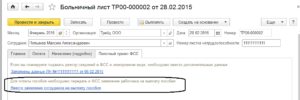
Следующим шагом идет начисление по больничному листу, после должна появиться закладка «Пилотный проект ФСС». Внутри закладки вы найдете два раздела: 1. заявление от сотрудника, 2. реестр сведений ФСС.Как отправить реестр в ФСС?
После того, как реестр был создан, его необходимо подписать вашей электронной подписью и зашифровать сертификатом получателя со стороны ФСС. Для этой процедуры Можно использовать также, как и на первом этапе, специальную программу ФСС. Система работает в режиме онлайн, что позволяет ей автоматически обновлять сертификаты ответственных лиц ФСС.
Отправить реестр больничных листов можно двумя способами:
1. Подписанный и зашифрованный реестр можно отправить в ФСС через любую систему передачи отчетности. Для большинства в контролирующие органы реестр больничных листов импортируется в формате.xml, и отправляется в ФСС как любой другой отчет. В , которую предлагает компания «Софт-актив», тоже входит такой модуль.
2. Если у вас не установлена система передачи отчетности в электронном виде, то вы можете воспользоваться той же программой ФСС «Подготовка расчетов для ФСС», в которую встроен модуль отправки отчетности на шлюз ФСС. Но эта программа, в отличие от , обладает весьма скудным функционалом: в ней вы сможете только создать реестр больничных листов и отправить его.
Инструкция по предоставлению «Реестра сведений для назначения и выплаты пособий» в ФСС в электронном виде через СБиС++
Согласно изменениям, внесенным в постановление Правительства Российской Федерации от 21 апреля 2011 № 294 «Об особенностях финансирования, назначения и выплаты в 2011 году страхового обеспечения, иных выплат и расходов, предусмотренных ч.2 ст.7 Федерального закона «О бюджете Фонда социального страхования Российской Федерации на 2011 г. и на плановый период 2012 и 2013 г.г.», особенностях уплаты страховых взносов по обязательному социальному страхованию на случай временной нетрудоспособности и в связи с материнством и по обязательному социальному страхованию от несчастных случаев на производстве и профессиональных заболеваний» с 1 июля 2012 года пилотный проект стартует в Новгородской области.
Вместо бумажных заявлений может быть представлен реестр сведений в электронном виде. У страхователей с численностью работающих свыше 50 человек это является обязанностью, у тех, чья численность меньше 50 человек, но есть ЭЦП — для них сдача электронных реестров также возможна.
Настройка СБиС++
В
СБИС++ перейти в меню Сервис → Конфигурация задачи → вкладка Параметры ФСС → поставить галочку «Организация участвует в пилотном проекте ФСС» → нажать «Сохранить».
Отправка сведений в ФСС через СБиС++
Шаг 1. Открыть реестр отчетности ФСС → выбрать Отчетный период.
2.1. Чтобы сформировать Реестр сведений в СБиС++, необходимо нажать «Новый отчет» → в подразделе «Дополнительные отчеты» → выбрать «Реестр сведений, необходимых для назначения и выплаты пособий».
В открывшемся окне формы отчетности нажать «Далее». Добавить сотрудника, выбрав его из списка. Заполнить отчет по выбранному сотруднику.
В отчете отметить требуемый вид пособия:
Прокручивая отчет вниз, заполнить все поля, необходимые для расчета и выплаты данного вида пособия!
При возникновении трудностей в заполнении отчета можно воспользоваться подсказкой, которая доступна при нажатии кнопки «Как заполнить».Аналогичным образом ввести сведения на других сотрудников, если это необходимо.
По окончании формирования сведений нажать «Готово» в окне формы отчетности.
2.2. Чтобы ЗАГРУЗИТЬ в СБиС++ Реестр сведений, сформированный в сторонней программе,необходимо нажать «Загрузить из других программ» → в открывшемся окне Загрузки найти и отметить галочкой загружаемый файл → нажать «Далее» → «Загрузить».
Опись документов, передаваемых в ФСС, формируется автоматически!
Печать. Сформированный в электронном виде Реестр сведений можно напечатать.
В правом нижнем углу окна реестра отчетности ФСС нажать кнопку «Напечатать».
В СБИС++ реализована Печать «Заявления о выплате пособия» отдельно по каждому выбранному сотруднику, печать всех сформированных реестров сведений по каждому пособию по выбранной группе сотрудников, и печать Описи документов, передаваемых в ФСС.
Шаг 3. Передать на подпись. Формируется исходящее письмо, готовое к отправке в ФСС.
Если при формировании файла с Реестром сведений ошибок не выявлено, отчет получит состояние Готов к отправке.
При выявлении ошибок программа выдаст соответствующее предупреждение:
Для исправления найденных ошибок нажать кнопку «Просмотреть протокол» → сформируется протокол проверки файла (см. рисунок ниже). Особое внимание следует уделить полям «Список ошибок», «Подробное описание» и «Название реквизита».
Например, из примера на рисунке ниже, можно сделать вывод, что значение реквизита «Телефон лица, составляющего реестр» не соответствует формату Т(30) – текстовое поле размером 30 символов, т.е. не указано значение реквизита.
Для исправления данной ошибки необходимо открыть карточку сотрудника составляющего реестр (Контрагенты → Сотрудники) и на вкладке Общие заполнить поле Телефон.
После этого обновить Реестр сведений (правой кнопкой мыши по реестру → Обновить отчет).
Шаг 4. Подписать и отправить.
Реестр сведений для назначения и выплаты пособий подписывается электронно-цифровой подписью и отправляется в ФСС в виде файла формата XML.Шаг 5. Через некоторое время можно получить квитанцию о приеме отчета ФСС, нажав кнопку «Получить ответы».
Сервис 1С-Отчетность поддерживает следующие виды информационного взаимодействия и обмена документами с ФСС:
А именно:
Реестр сведений в ФСС о ежемесячных пособиях по уходу, — реестр сведений в ФСС о пособиях по нетрудоспособности,
— реестр сведений в ФСС о пособиях при рождении ребенка.
Порядок предоставления отчета 4-ФСС (отчетности в ФСС)
Плательщики страховых взносов, производящие выплаты и иные вознаграждения физическим лицам, должны ежеквартально, с 2011 года, и не позднее 15-го числа календарного месяца, следующего за отчетным периодом, представить отчетность в территориальный орган ФСС РФ — расчет по форме 4-ФСС.
Расчет представляется по форме 4-ФСС, утвержденной приказом Минздравсоцразвития РФ от 12.03.2012 № 216н.
Шлюз отправки больничных листов в ФСС
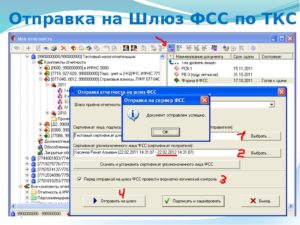
С 2017 года регулярные отчеты в ФСС должны пересылать все организации, в которых работает более 25 человек. Для этого необходимо заполнение электронной формы и сдачи отчетности в электронном виде.
Чтобы передавать информацию в фонд соцстрахования, плательщики обязаны использовать шлюз ФСС.
Как им правильно пользоваться, и какие сложности могут возникать с передачей информации в электронном виде?
Основной принцип передачи данных
По приказу №19 плательщик может предоставить информацию в электронном виде в ФСС двумя основными способами:
- Через интернет. Для этого необходимо подготовить отчет, заверить его квалифицированной электронной подписью КЭП, перейти на сайт, а затем отправить готовый документ на шлюз приема отчетности в ФСС. Это самый простой вариант, при котором не требуется лично отправляться в офис организации.
- Передача данных с помощью носителей – флешек, дискет, дисков и т. д. В этом случае также требуется подготовить электронный файл, заверить его с помощью КЭП и самостоятельно отвезти в фонд соцстрахования.
Первый вариант отнимает намного меньше времени и доставляет минимум затруднений, однако и здесь есть определенный ряд сложностей.
Шлюз приема ФСС ежедневно используют сотни пользователей, и большие нагрузки приводят к неизбежному замедлению его работы.
Внезапные технические неполадки могут помешать своевременной отправке данных, поэтому эту процедуру лучше не откладывать на последний момент.
Кроме того, отчетность проверяется далеко не мгновенно – на это отводится до 24 часов. Если при проверке будут обнаружены какие-либо ошибки, расчет будет считаться незавершенным, его придется переделывать, а на это тоже потребуется время. Если отложить отправку отчетности на последний момент, дело может остаться несделанным, и это приведет к негативным последствиям для организации.
Отчетность в ФСС может быть представлена по интернету (через шлюз приема ФСС, находящийся по адресу). В этом случае плательщику взносов нужно зайти на сайт Фонда, прикрепить файл расчета и отправить его на шлюз. Все эти действия достаточно просты и интуитивно понятны.
Возможные ошибки при отправке данных
Основные группы ошибок – это ошибки с оформлением электронного файла и его заверением электронной подписью и ошибки с проведением расчетов.
В первом случае организация получит отказ в принятии отчета, и его придется переделывать, устраняя допущенные недочеты. Это отнимает время, а затем отчет придется подавать повторно.
Если шлюз ФСС для сдачи отчетности выйдет из строя именно в этот момент, есть большой риск просрочить сдачу и получить штрафные санкции.
В приказе детально обозначены ошибки, которых необходимо избегать при заполнении электронного документа:
- На документе стоит подпись неуполномоченного лица.
- Сертификат просрочен. Он утрачивает силу спустя год, и его необходимо получать заново.
- Файл с отчетом имеет не тот формат. Этот вопрос необходимо уточнить заранее.
Если же организация допускает ошибки в расчетах, отчет будет считаться сданным вовремя, но через определенное время плательщик получит квитанцию с указанием допущенных неточностей.
Шлюз ФСС отправки реестров, проверки и контроля позволяет заранее отправить отчетность, чтобы своевременно устранить возможные ошибки и избежать их в дальнейшем.
После исправления необходимо отправить в ФСС повторный электронный отчет, однако датой принятия остается дата отправки первой версии.
С учетом возможных технических неполадок и проблем с оформления электронной подписи рекомендуется заранее озаботиться подготовкой документа в электронной форме и его отправкой.Возобновление электронной подписи и решение иных проблем отнимает немало времени, поэтому лучше заранее предотвратить штрафы и другие санкции от контролирующих органов.
Возможность сдачи отчета в электронном виде значительно ускорила и упростила процесс взаимодействия с фондом социального страхования.
Все юридические лица и ИП заключают трудовые договоры и ежегодно сдают отчёты в ФСС. При передаче через шлюз приёма отчётности в ФСС следует знать правила заполнения и некоторые нюансы.
Процедура передачи документации имеет определённые особенности, самый распространённый способ — отправка в электронном виде
. Для этого шлюз и используется.
При утрате трудоспособности официально трудоустроенным лицам полагаются государственные выплаты из внебюджетных фондов. Фонд социального страхования (ФСС) выполняет задачи по финансовому обеспечению, в том числе и нетрудоспособных лиц. Переводимые денежные суммы аккумулируются и поступают за счёт предприятия.
Независимо от организационно-правовой формы, эти начисления работодатель осуществляет на каждого сотрудника. Формировать пакет документов нужно ежеквартально. Отчётность передаётся в отделение следующими способами
:
- лично;
- доверенным лицом;
- почтовым отправлением;
- в электронном виде.
Последний считается самым распространённым и наименее затратным. Перед работой со шлюзом рекомендуется ознакомиться с его определениями, основными функциями и законодательной базой.
При работе с шлюзом следует учитывать следующее
:
- лицам, зарегистрированным на портале fss.ru с правом доступа, предоставляется возможность подготавливать отчётность и загружать на ПК в Xml-формате;
- чтобы процесс был более простым, пользователям доступна бесплатная утилита для вызова СКЗИ (современная система криптографической защиты информации), с помощью которой, не используя сторонние программы, можно зашифровать и подписать отчётную электронную документацию:
- на портале имеется пошаговая инструкция по подготовке отчёта, подписи, шифровки и загрузки документа на шлюз.
Также соцстрах информирует граждан об аспектах:
- В сентябре 2016 года был обновлён сертификат ключа, с помощью которого проверяется подпись уполномоченного лица. Для подачи отчёта 4-ФСС, а в некоторых регионах и листов нетрудоспособности через портал потребуется замена сертификата.
Источник: https://100ru.info/mnenie-shlyuz-fss-otprai-reestrov-bol-nichnyh-tehnologiya-predostavleniya-dokumentov/
Шлюз отправки больничных листов в фсс. Где реализуется «Пилотный проект прямых оплат пособий по социальному страхованию»
Официальное трудоустройство граждан предполагает их страхование в ФСС на случай потери трудоспособности по тем или иным причинам. У работодателя возникает обязанность сдачи отчетности в Фонд в установленном законом порядке. Этот процесс регулируется ФЗ №125 от 24-07-98г. «Об обязательном социальном страховании».
Существует возможность предоставления отчетности разными способами:
- обратившись в отделение Фонда лично;
- поручить обращение в отделение Фонда доверенному лицу;
- отправить отчет по почте с описью вложения;
- сдать отчет в электронном виде.
Последний способ имеет ряд особенностей и преимуществ. Существует несколько вариантов сдачи отчетности ФСС электронно: через представителя; через электронного оператора, например, «Тензор», и др.; с помощью так называемой облачной бухгалтерии; непосредственно на сайте ФСС.
Сдача отчетности через официальный сайт ФСС – способ наиболее простой и выгодный:
- отсутствует необходимость покупки дополнительного дорогостоящего п/о и затрат на его обслуживание, оплаты «облачных» сервисов;
- связь с Фондом осуществляется оперативно;
- отчетные данные не попадают в руки третьих лиц, обмен идет только между Фондом и работодателем;
- сдавать отчеты можно, находясь в офисе, рационально используя рабочее время;
- готовая отчетность хранится в виде файлов непосредственно на портале ФСС, возможность ее утраты практически исключена.
Отчетность формируется в той же бухгалтерской программе, в которой на предприятии ведется учет, например, «1-С Бухгалтерия», и передается в виде зашифрованного файла на сайт госоргана при помощи электронно-цифровой подписи (ЭЦП, ЭП). Отчет можно сформировать и непосредственно на сайте Фонда.
Напомним! Если среднесписочная численность застрахованных за прошлый отчетный период составляет 25 человек и менее, организация может сдавать отчет на бумаге, в прочих случаях – только электронно.
Основные понятия и термины
Приступая к работе со шлюзом отчетности, с инструкциями, предоставляемыми страхователям Фондом, необходимо знать терминологию, используемую при обмене учетными данными.
Фонд — ФСС.
Страхователь – физическое лицо или организация, обязанные предоставлять в ФСС отчетность в соответствии с действующим законодательством.
Уполномоченный представитель – ИП или организация, наделенные полномочиями сдачи отчетности от имени страхователя.
Участники ЭДО (электронного документооборота) – организация (ее представитель) и Фонд.
Удостоверяющий центр (УЦ), аккредитация УЦ – организация либо ИП, работающие с сертификатами ключей ЭЦП, создающие, выдающие эти сертификаты.
Получают такое право по итогам аккредитации, то есть признания законности своей работы на федеральном уровне. ФСС также имеет свой УЦ.
Электронная подпись (ЭП), ключ электронной подписи, ключ проверки ЭП – аналог физической подписи представителя организации, как правило, ее руководителя. ЭП создается с помощью ключа, уникального ряда символов.
Проверяется с помощью другого уникального ключа – проверочного, жестко связанного с ключом самой ЭП.
Сертификат ключа проверки ЭП – документ от удостоверяющего центра либо его доверенного лица, подтверждающий, что ключ проверки электронной подписи принадлежит владельцу сертификата.
Квалифицированный сертификат ключа проверки ЭП – сертификат, созданный УЦ, прошедшим аккредитацию, либо федеральным исполнительным органом, имеющим такие полномочия.